
Configuración de cupones descuento
Crea cupones descuento para tus deportistas, patrocinadores y colaboradores.
Selecciona "Nuevo cupón"
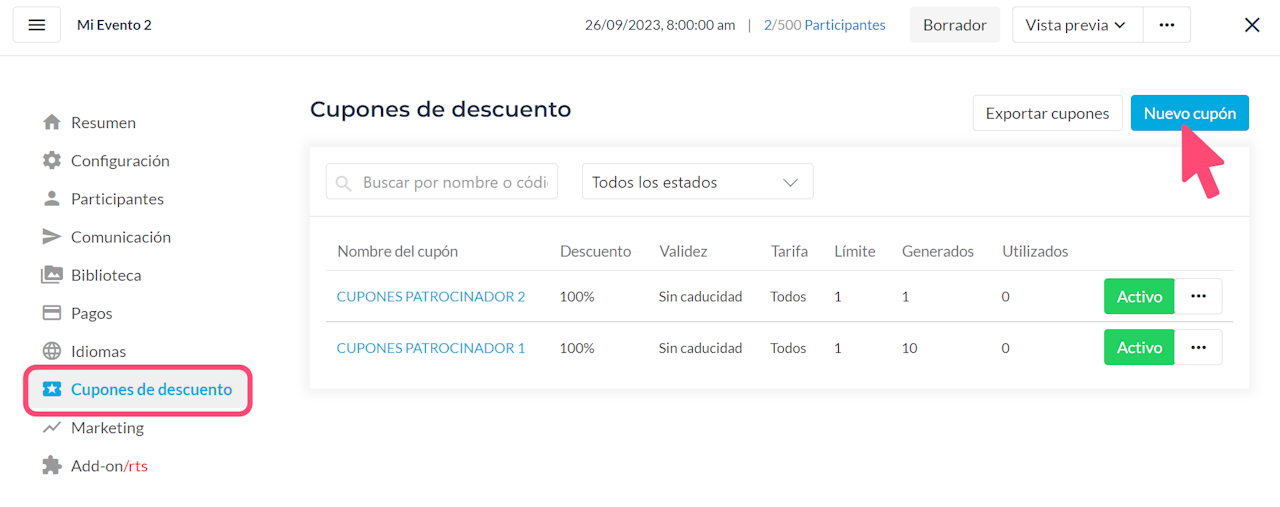
Rellenamos los datos -> Nombre
Nombre interno que vamos a darle para identificar la serie de cupones que crearemos. Ej: Cupones Patrocinador principal.
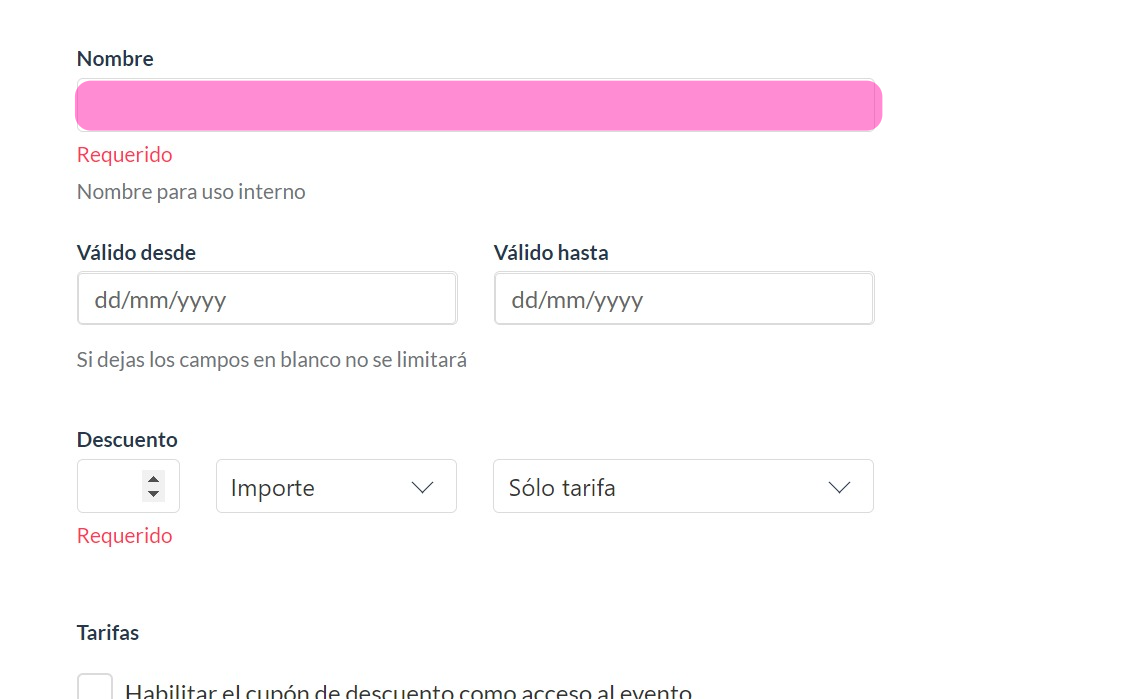
Valido desde / hasta
Puedes configurar las fechas en las que podrán usar el cupón.
Si lo dejas en blanco tendrá en cuenta las fechas inicio y fin de inscripciones
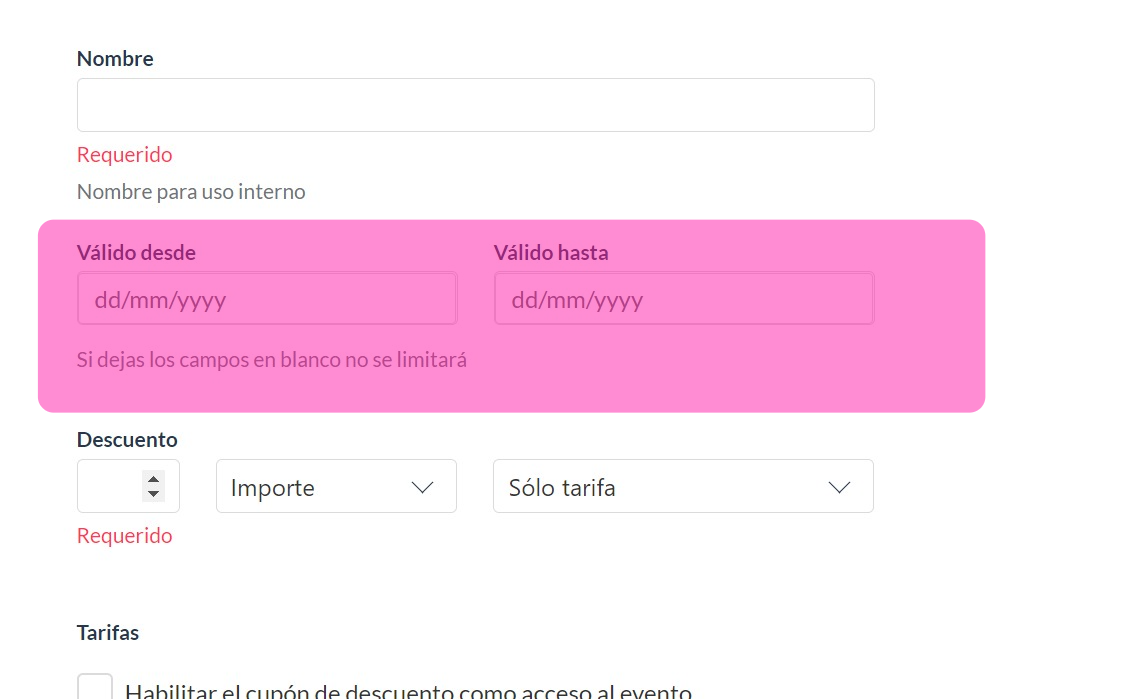
Descuento
Importe del cupón.
Puedes configurarlo por importe fijo o porcentaje de descuento sobre el precio.
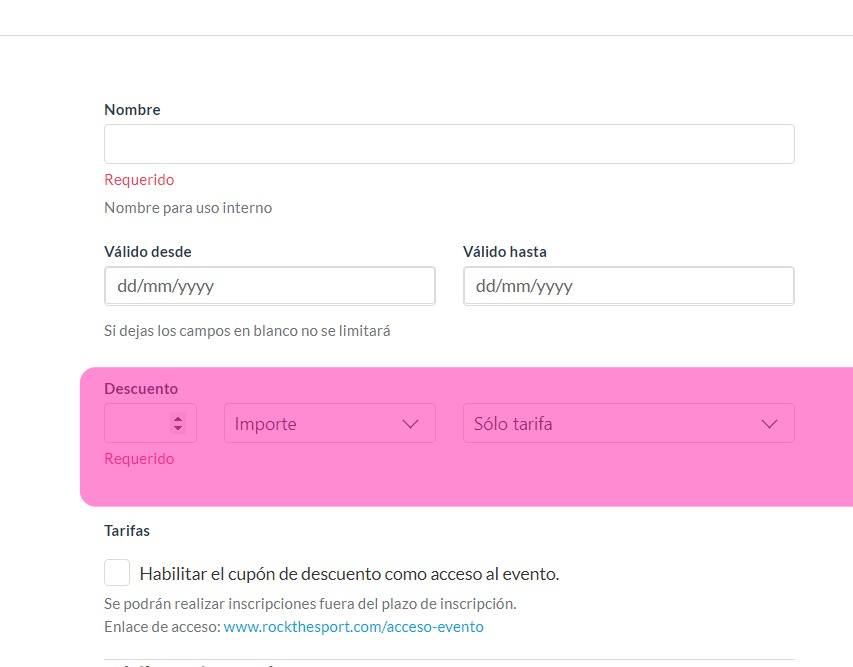
Por importe fijo
Indicamos el importe, seleccionamos "Importe" en el desplegable y elegimos a qué concepto lo queremos repercutir:
- Solo tarifa
- Solo precios formulario
- Tarifa y precios formulario
La opción seleccionada hace referencia a qué concepto aplicará el cupón (solo precio de la tarifa, solo a precios del formulario, a ambos conceptos).
En la imagen estamos configurando un importe de descuento de 10€ sobre el precio de la tarifa.
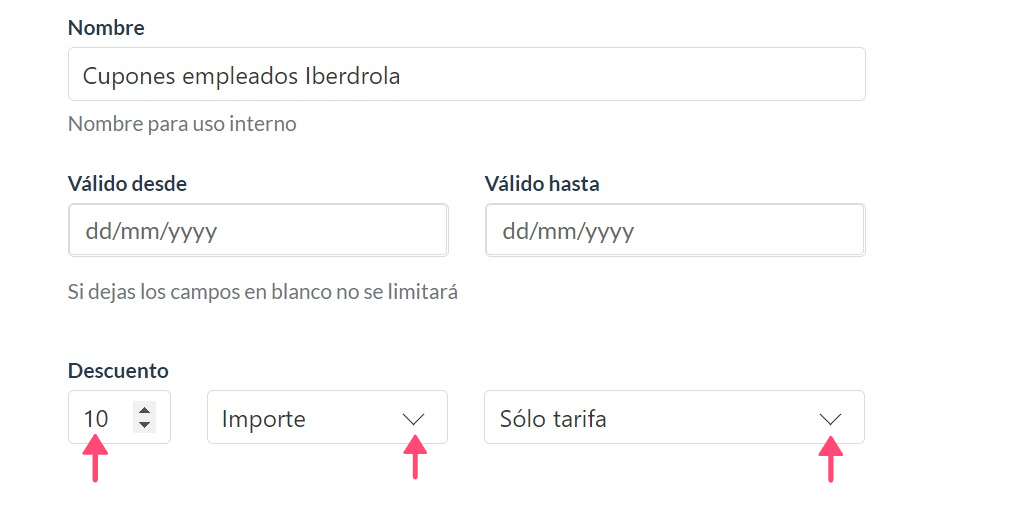
En la imagen vemos que el descuento se aplicará sobre el precio de la tarifa
¿Qué significa? Al usuario le saldrá gratuita la inscripción pero si hay alguna pregunta con precio en el formulario la tendrá que abonar.
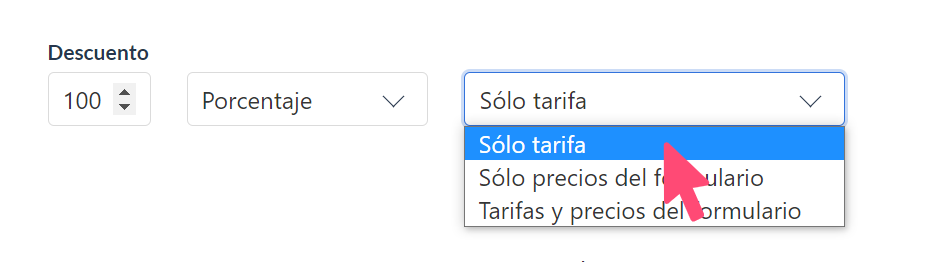
Por % de descuento
El valor que indiquemos hace referencia a un % de descuento. (Por ejemplo, si configuramos un 100 % de descuento sobre tarifa, significa que la inscripción en el precio de la tarifa le saldrá gratuita.
Continuar con la configuración
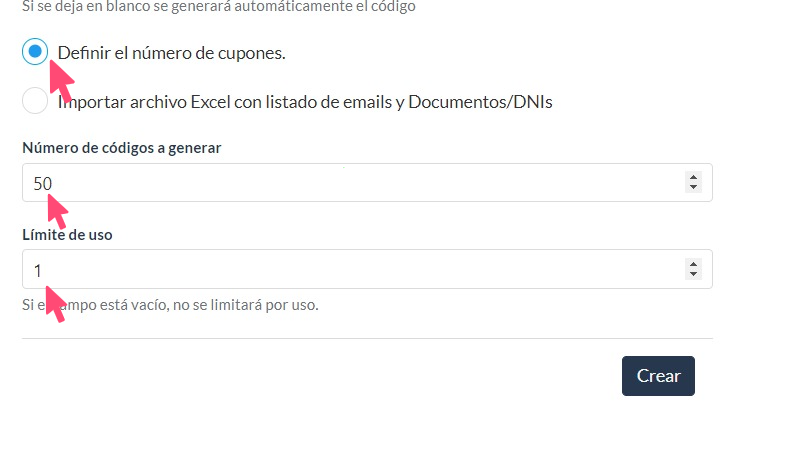
- Seleccionamos "definir número de cupones"
- Le decimos al sistema el nº de cupones que queremos crear (Ej: 50 cupones)
- Usos: elegimos los usos que le daremos a cada cupón. (Ej 1 uso cada cupón)
También podrías crear 1 sólo cupón que tenga 100 usos.
Seleccionamos la tarifa
En caso de que queramos, seleccionamos la/s tarifa/s donde queremos que pueda usarse nuestro cupón.
Fotograma
Activar cupones
Una vez rellenados los datos, pulsamos en botón Crear.
Al volver a la pantalla anterior, nos aparecerá la nueva serie creada en nuestro panel de cupones. **Desliza las imágenes para ver los ejemplos
Una vez hayas creado el cupón ACTÍVALO para que funcione!