
Importación de inscritos
Desde esta pestaña podemos importar inscritos al sistema mediante una excel.
Se importará una excel por cada modalidad/ tarifa del evento. Ej: si en mi evento hay dos tarifas realizaré dos importaciones por separado.
AVISO: Cualquier importación que hagamos en nuestros eventos NO SE TRASLADARÁ A NAVISIÓN.
Importación tarifa individual
Paso 1 y 2
- Nos dirigimos al menú Participantes-Importar-Nueva Importación
- Rellenamos los datos que nos pide el sistema:
- Nombre de la importación: nombre interno que le daremos y que identifique la importación.
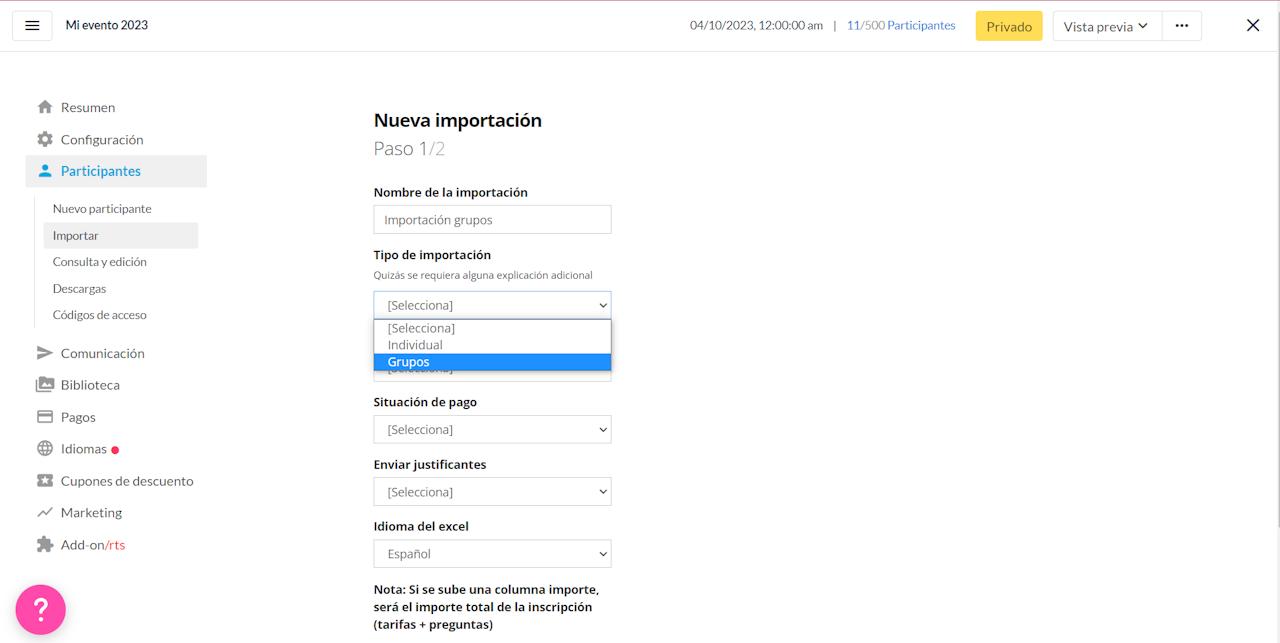
- Tipo de importación: seleccionamos "Individual" ya que en este caso vamos a trasladar a los importados a una tarifa individual.
- Tarifa: seleccionamos la tarifa Pack en caso que tengamos un Pack contratado. Si en nuestro evento no hay pack elegiremos la tarifa correspondiente.
- Idioma del excel (lo dejamos en Español). Las opciones de resto de idiomas salen en caso de que esos importados sean de otros países o queramos que se les envíe su inscripción en otro idioma.
Paso 3
INTRODUCIR EXCEL
Cargamos la excel en el sistema.
La plantilla a utilizar la podéis descargar en la parte inferior de este documento en el archivo adjunto.
La plantilla excel contiene todas las instrucciones sobre cómo rellenarla.
Te las explicamos aquí:
- El archivo Excel a rellenar debe ser el que proporcionamos aquí y en el mismo orden de columnas.
- Si hay algún campo que no vamos a mostrar no debemos eliminar la columna, sino dejar el espacio/celda en blanco.
- Las columnas de Reglamento/Imagen/Autorizo Comunicaciones/Conservación de mis datos personales se refiere a la autorización por parte del participante de todos los aspectos relativos a normativa y bases legales.
- La columna de Nº de dorsales totales se refiere al número total de tickets que alguien haya comprado.
Clicamos el botón seleccionar archivo desde nuestro ordenador buscamos nuestra excel completada , botón Aceptar y botón "subir archivo".
Dejamos marcado "La primera fila se corresponde con los títulos de los campos".
Paso 4
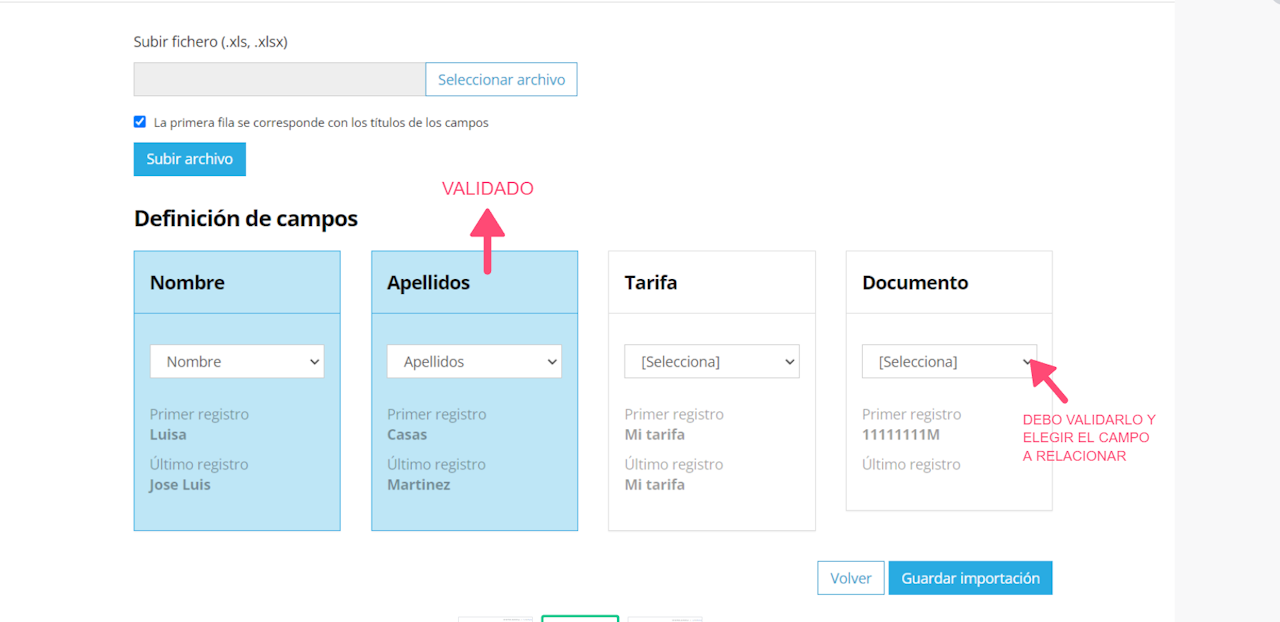
- El sistema automáticamente relacionará todos los campos de la Excel con los de nuestro formulario o sabrás porque el recuadro correspondiente está en color azul.
Los campos que han quedado en blanco deberás relacionarlos con su correspondiente.
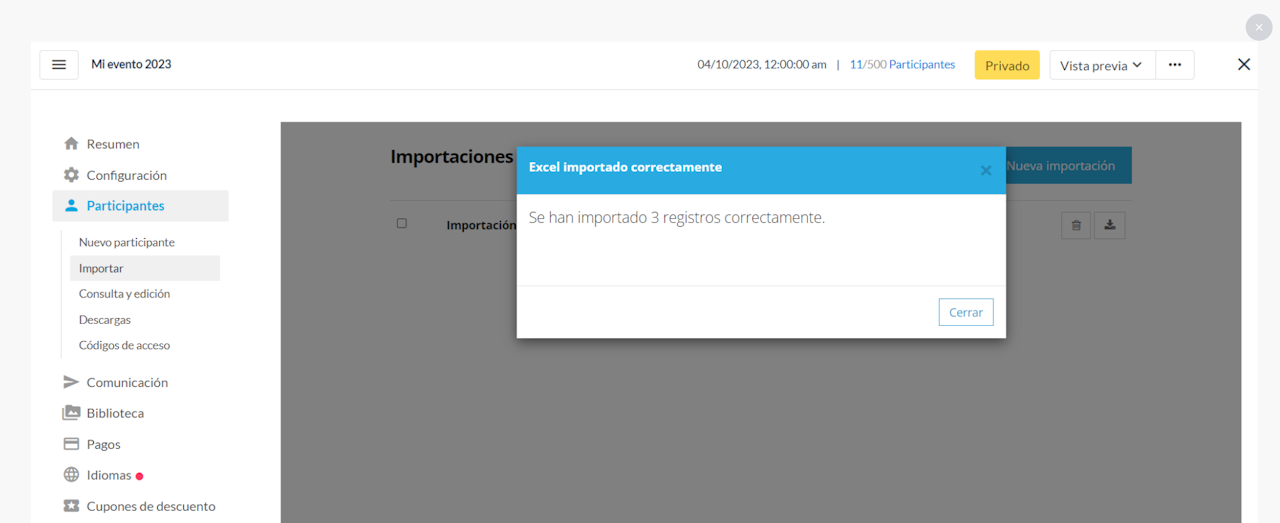
- Pulsaremos en guardar importación y esperaremos a que el sistema nos avise de que los registros se han importado correctamente.

Importaciones grupales.
Paso 1 y 2
Las importaciones grupales van a llevar el mismo procedimiento que las individuales solo que el modo de relacionar los campos irá en dos pasos.
- Vamos a dar nombre a nuestra importación y seleccionar el tipo de importación "grupos".
- Adjuntamos nuestra excel y seguimos los pasos. (Aquí puedes encontrar la plantilla).
INSERTAR EXCEL
Paso 3
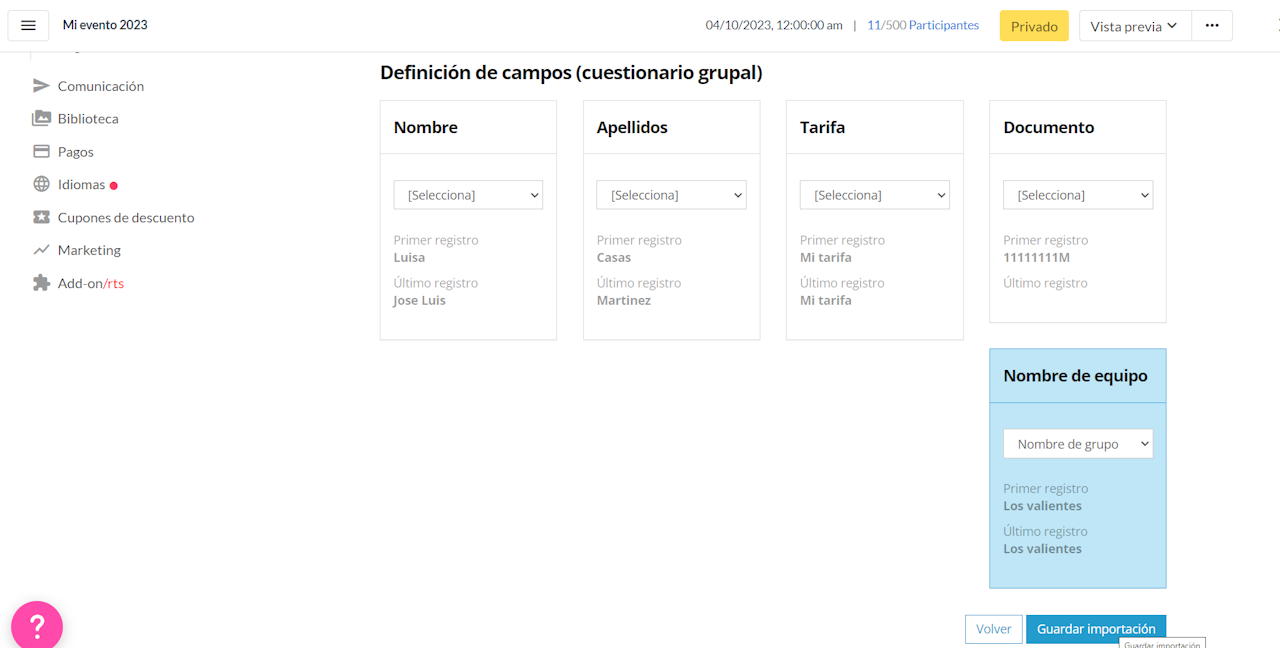
- Una vez pulsamos en Continuar el sistema nos pedirá rellenar únicamente el "cuestionario grupal". Aquí solo relacionaremos las preguntas comunes al grupo Ej: Nombre de grupo.
- Cuando hemos relacionado la pregunta grupal y ya la tenemos en azul. pulsamos en "guardar importación "y el sistema ahora nos pedirá rellenar el cuestionario individual", es decir, todas las preguntas individuales de cada componente como Nombre, Apellidos, etc..
Importación grupal con precio grupo: cuestionario grupal (Tarifa y preguntas grupales) Cuestionario individual: preguntas individuales.

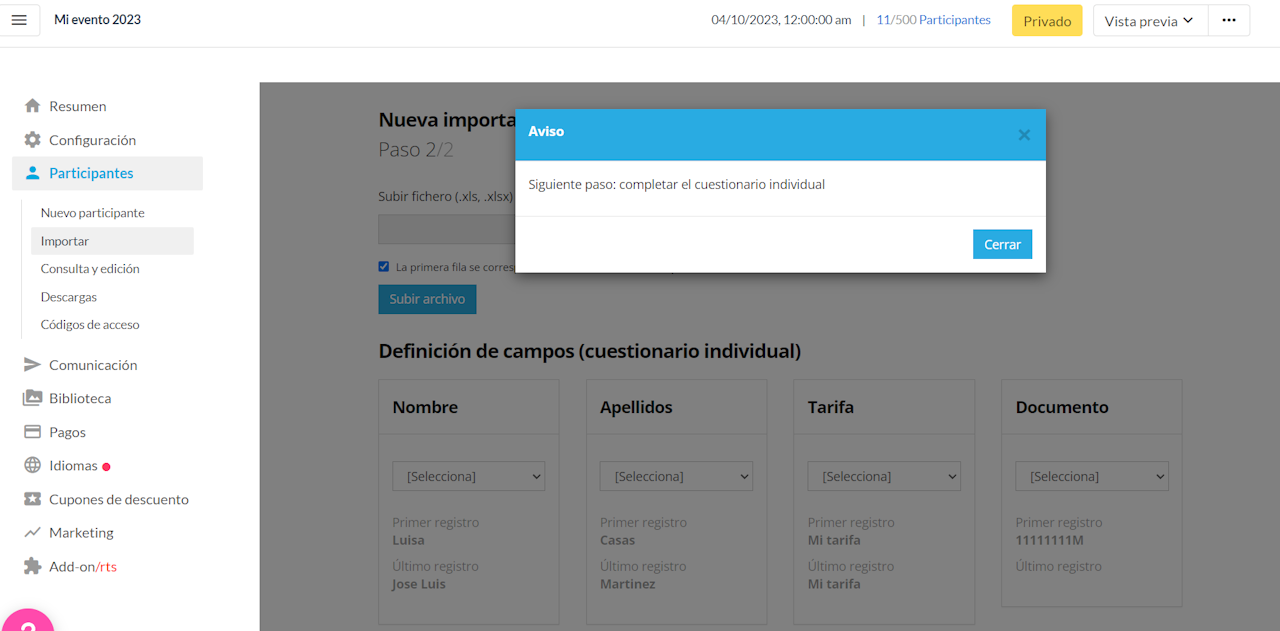
Importaciones grupales con precio grupal
Atención: rellenar en el cuestionario grupal tanto la Tarifa como las preguntas grupales.
En el cuestionario individual rellenaremos las preguntas individuales.
Descarga de plantillas
📄 Plantilla importaciones individual
📄 Plantilla importaciones grupal