Tarifa Pack
Qué es una Tarifa Pack
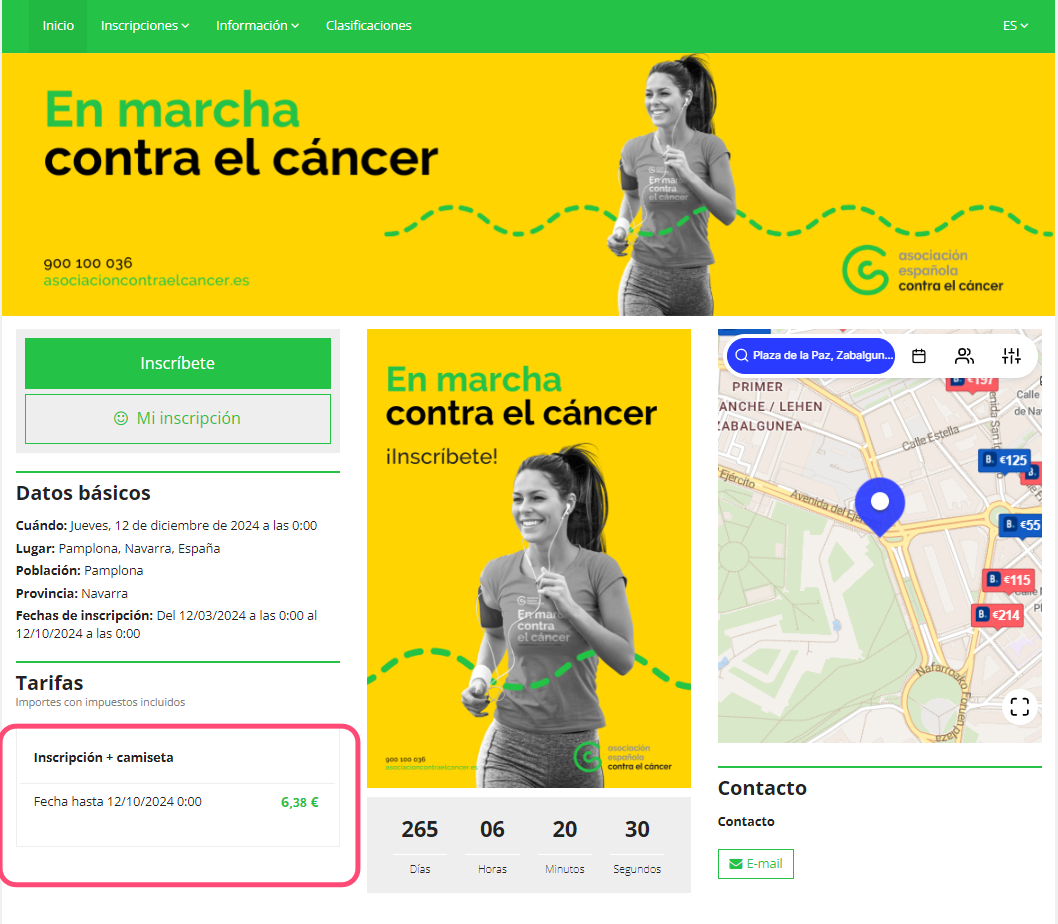
Creamos las Tarifas Pack (tarifa + producto/s) para "obligar" de algún modo a que la inscripción incluya siempre un producto/s (por ejemplo una camiseta), pero sin mostrar los precios por separado a nivel público. El precio que verá el inscrito será el del total del Pack (tarifa+producto).
Todos los precios en una Tarifa pack deben ir configurados por separado (por una lado configuramos el precio de la tarifa y por otro el precio de venta del producto) con el fin de que se reflejen bien en el programa Navision.
Vemos un ejemplo en la imagen. Nuestro pack le va a costar al deportista 4,34€ en total.
(Tarifa: 2€ + Producto: 2€ + IVA + comisión de gestión: 0,34€ = 4,34)

Estos son los tres pasos que debes seguir para configurar tu Tarifa pack
1. Crear la tarifa
- Nos dirigimos a nuestro evento, al menú Configuración-Tarifas-Nueva Tarifa (o editar la tarifa que ya nos viene por defecto creada en el sistema).
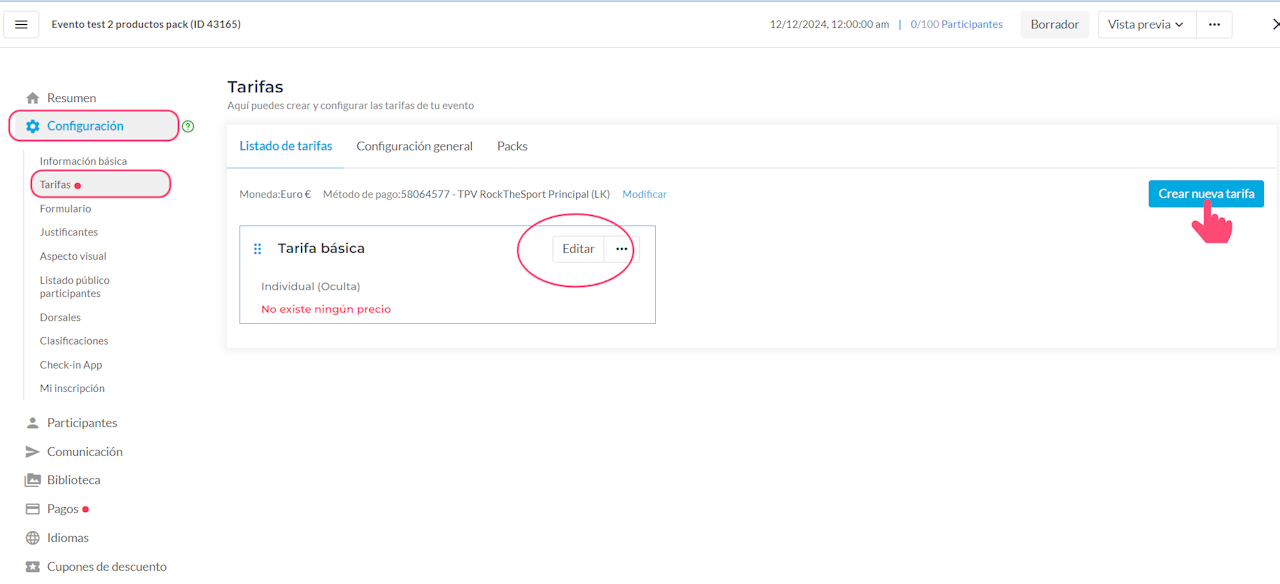
- Elegimos el tipo de inscripción
- Le damos un nombre a la tarifa
- Seleccionamos concepto de facturación
- Guardar Cambios
En la imagen te señalamos los datos que debes rellenar obligatorios.
IMORTANTE: Las tarifa que va en un pack siempre deben estar como NO VISIBLE ya que lo que aparecerá visible será el pack que creemos posteriormente con el importe total del pack (inscripción + producto/s)
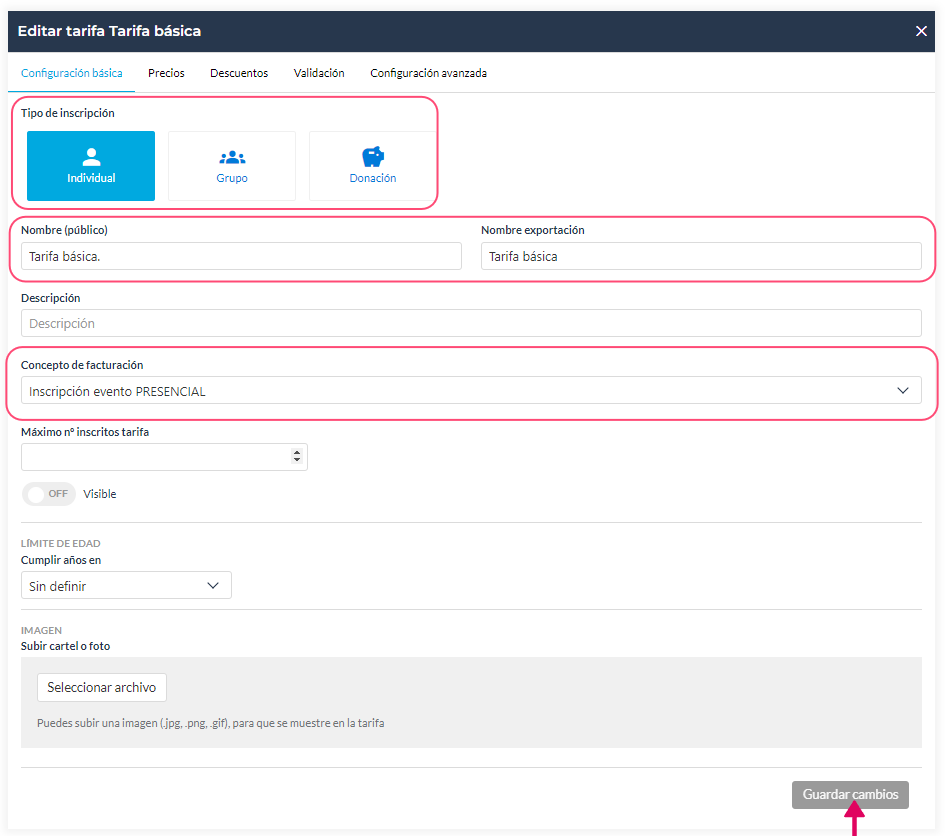
2. Configuramos un precio en la tarifa
En la pestaña Precios-Nuevo precio vamos a configurar un precio a nuestra tarifa.
RECUERDA: el precio que le des a la tarifa será únicamente el de la tarifa (ya que el precio del producto se configurará por separado en la pregunta del formulario como veremos en el siguiente paso).
Como ves el sistema ya te muestra la última fecha a la que aplicará ese precio, que es la fecha que hemos configurado como de fin de inscripciones.
Puedes crear varios precios por fechas de inscripción.
Desliza las imágenes para ver cada paso.

3. Creamos pregunta para producto del Pack
- Nos dirigimos a Configuración-Formulario-Nueva pregunta.
- Añadimos el enunciado de la pregunta. Ej: Talla de Camiseta
- Tipo de respuesta "Lista selección única visible".
En un pack, el tipo de respuesta será siempre "Lista selección única visible"
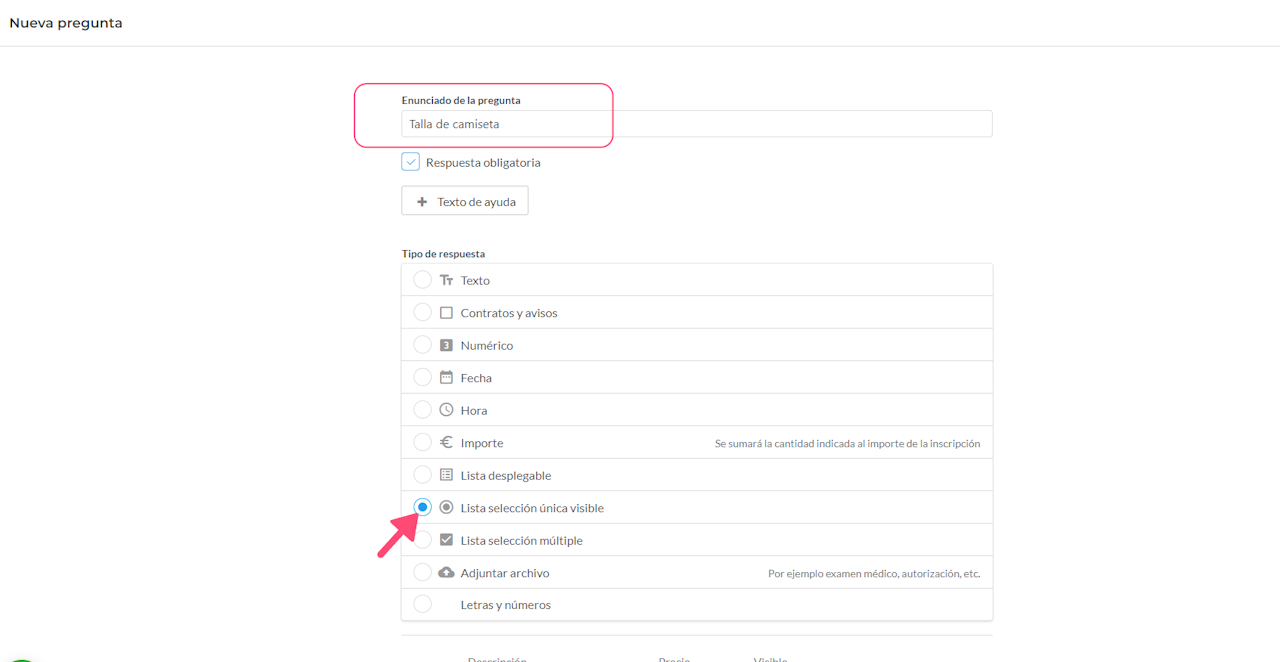
- Vamos añadiendo las tallas y en cada opción el precio de la camiseta (precio de venta con IVA incluido) para cada una de las tallas.
¿Y si mi producto no quiero que lleve tallas en las opciones o no tiene?
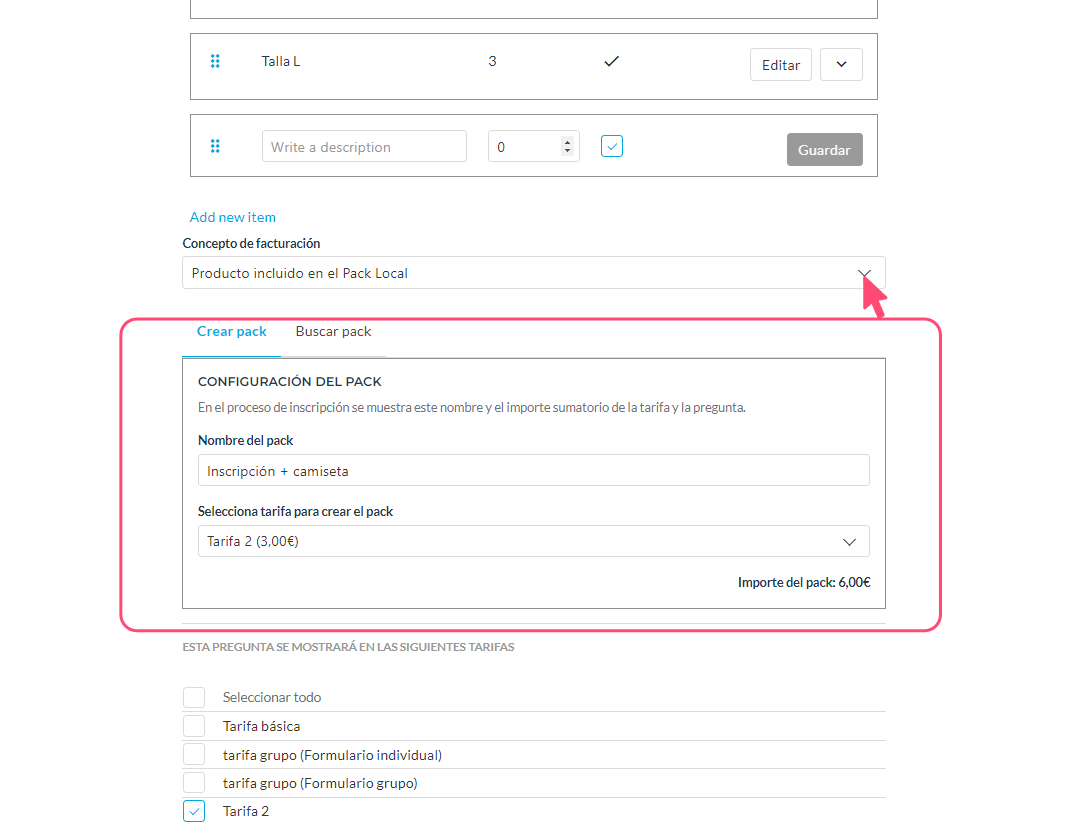
- Seleccionamos como concepto de facturación Producto incluido en pack local.
4.Crear el Pack
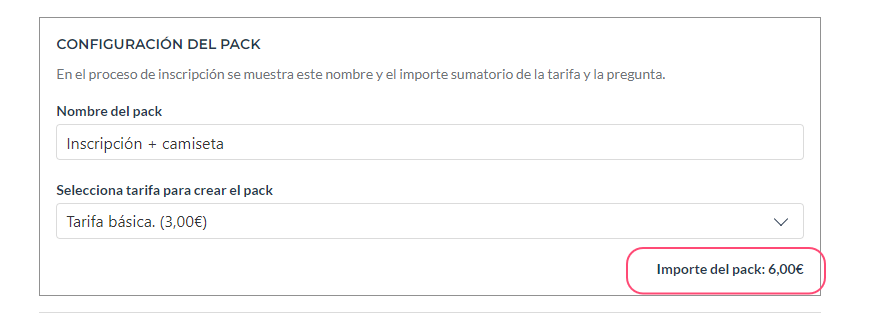
- Al rellenar el concepto de facturación, el sistema nos hace rellenar los datos del pack. Estos datos son los que se van a ver en la parte pública.
- Guardamos cambios.
5. Comprobar que se ha creado correctamente
Para comprobarlo iremos a la parte superior derecha del configurador del evento Vista previa-Microsite RockTheSport y veremos que el pack se ha creado correctamente con el precio adecuado (precio de Tarifa+precio del producto)