
Inscripciones presenciales-configurar usuarios
En esta pantalla vamos a poder crear usuarios presenciales para que tengan acceso a realizar inscripciones presenciales. (Por ejemplo creamos usuarios presenciales para otras sedes dependientes de la nuestra, para una tienda, para voluntarios, etc...).
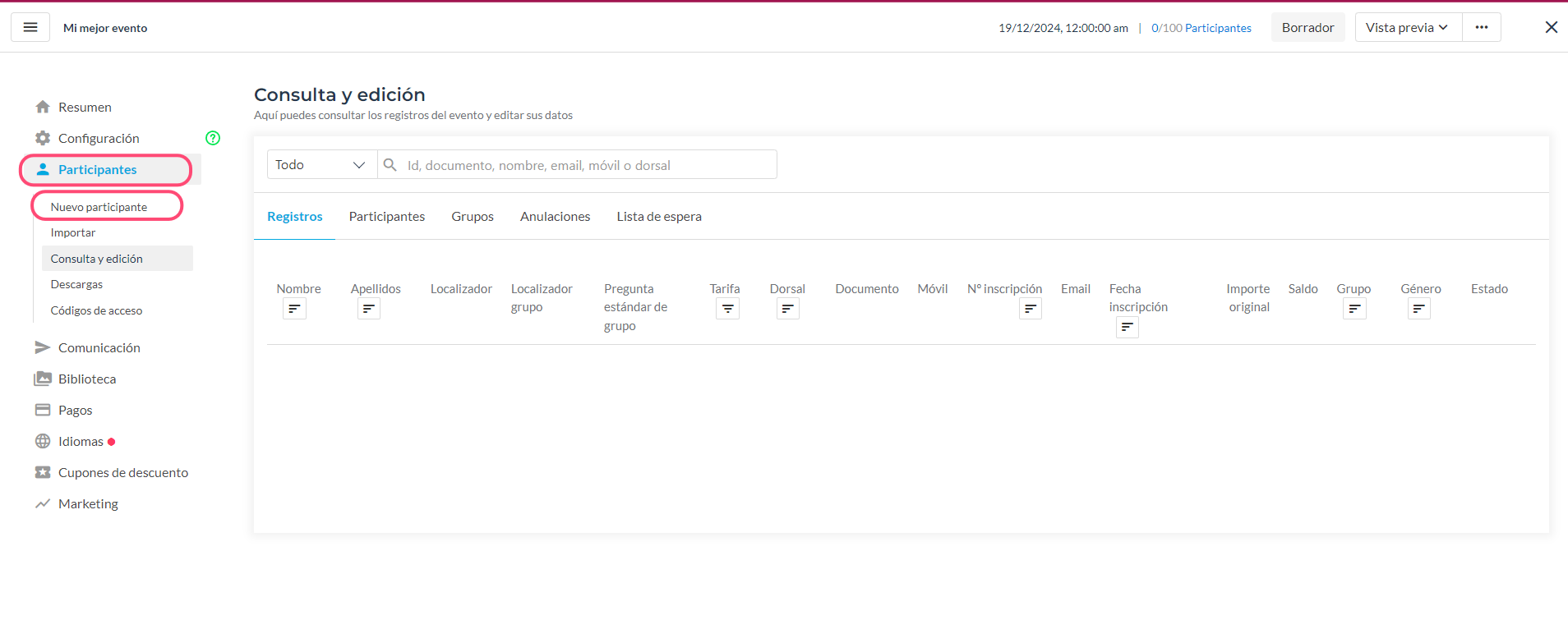
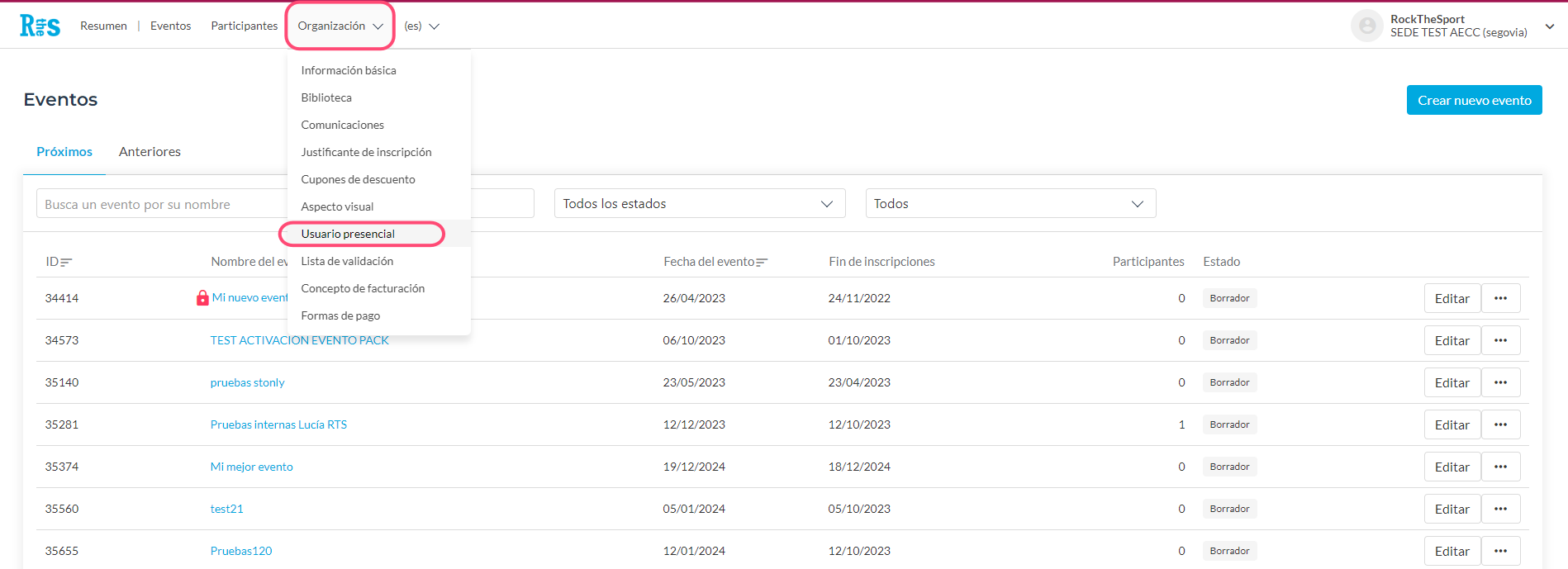
Accedo a al propio evento Participantes-Nuevo participante. También se puede acceder desde el menú superior Organización-Usuario presencial. (en las imágenes tienes los dos ejemplos).
Crear nuevo usuario
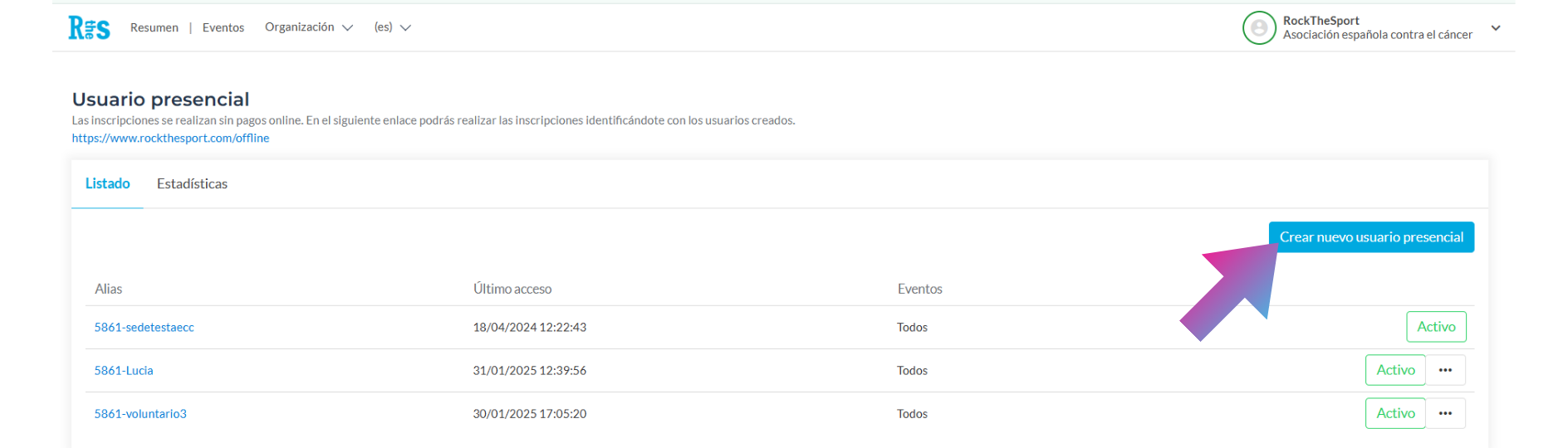
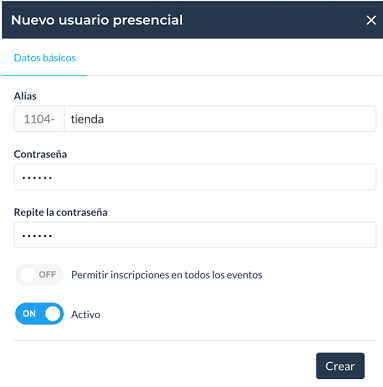
Puedes crear un nuevo usuario haciendo clic en el botón Crear nuevo usuario presencial y rellenando los datos, un alias o usuario y una contraseña.
El alias y contraseña que crees será la que deberás facilitar a la persona para que tenga acceso y pueda realizar inscripciones presenciales en el evento.
Configurar
Una vez creado el usuario puedes permitir que cree inscripciones en todos los eventos o podrás seleccionar de forma individual cada evento al que puede acceder.
Puedes desactivar en cualquier momento al usuario
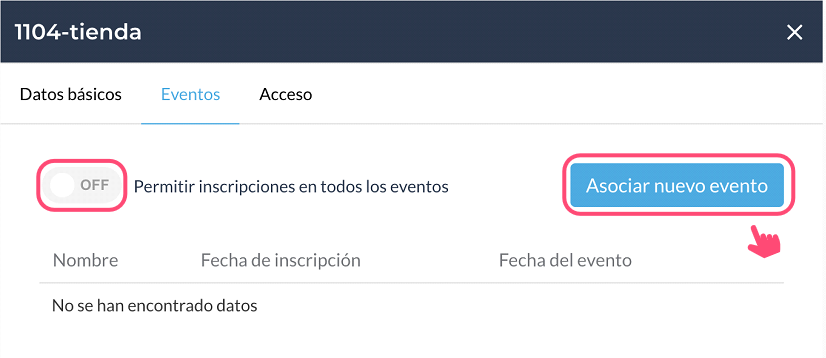
Desde el botón “Asociar nuevo evento” podrás localizar los eventos.
Puedes realizar la búsqueda por parte del nombre del evento y luego pulsar en el botón “Seleccionar”

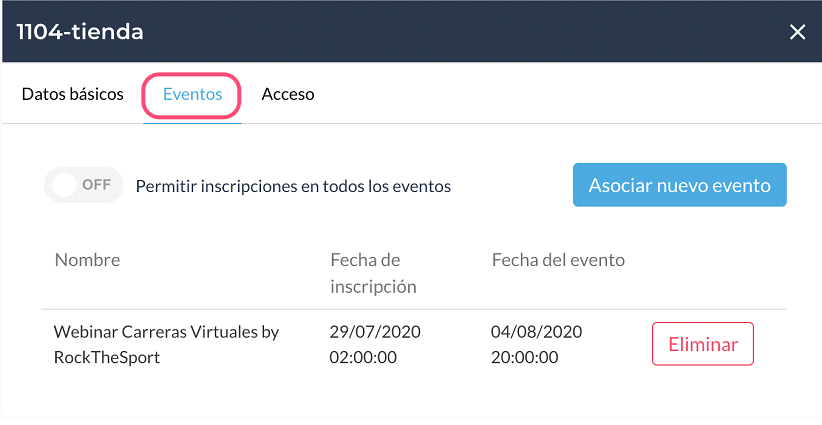
Una vez seleccionados los eventos se mostrarán en el usuario, en la pestaña “Eventos”.
Administración de usuarios
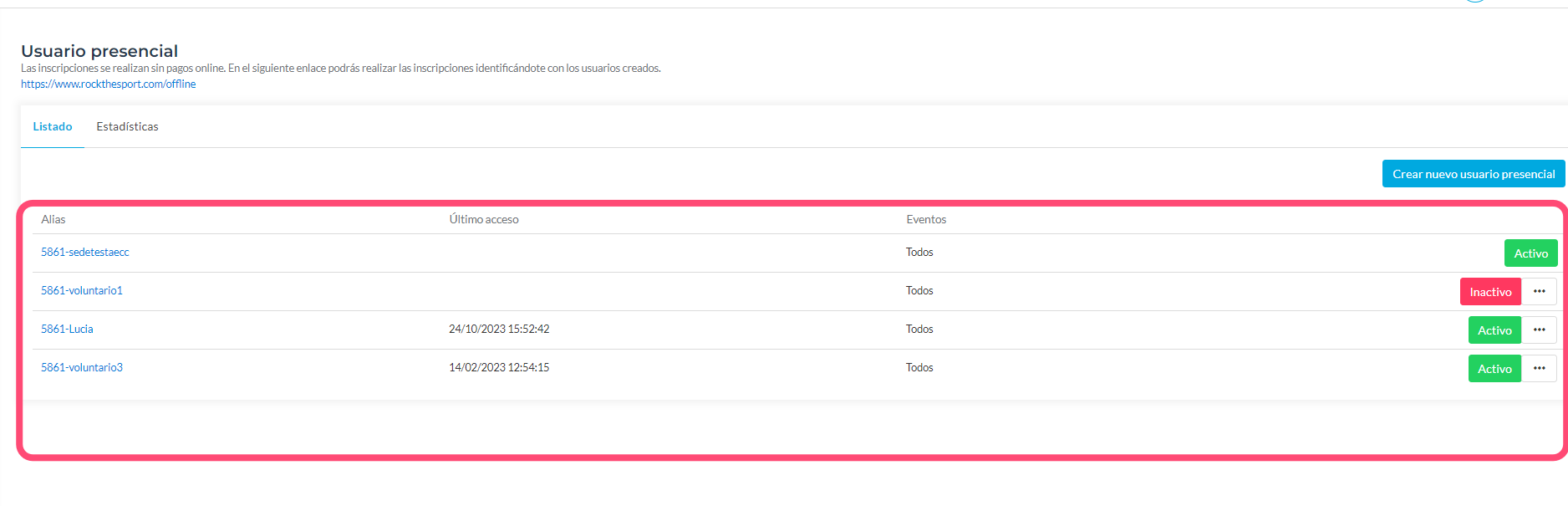
En la pantalla de Usuario presencial saldrán todos los usuarios presenciales que hayamos creado.
Activar, cambiar contraseña o eliminar usuario
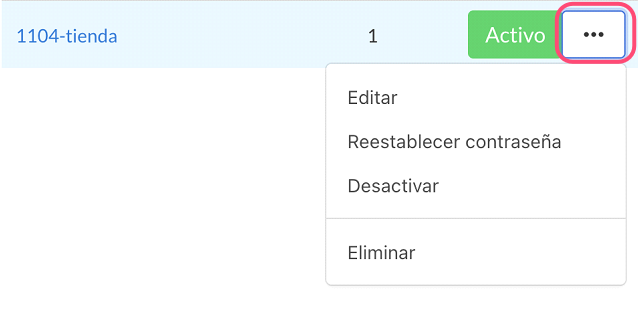
Puedes editar, reestablecer contraseña, desactivar o eliminar cualquier usuario desde la lista de usuarios.
IMPORTANTE: Si eliminas un usuario con inscripciones realizadas se perderán sus estadísticas.
Como acceder para realizar los registros
Para poder realizar los registros presenciales ahí que acceder al enlace señalado en la siguiente imagen.
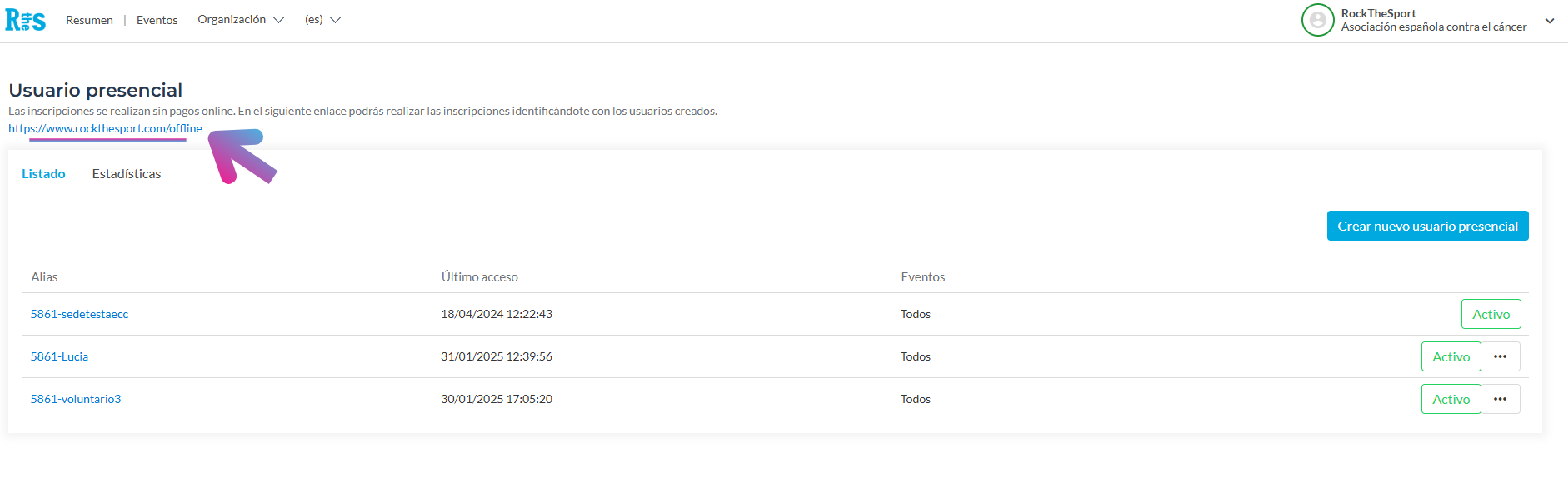
A continuación se abrirá una nueva pestaña, donde debemos poner los datos del usuario creado posteriormente, tal cual se muestra en la imagen
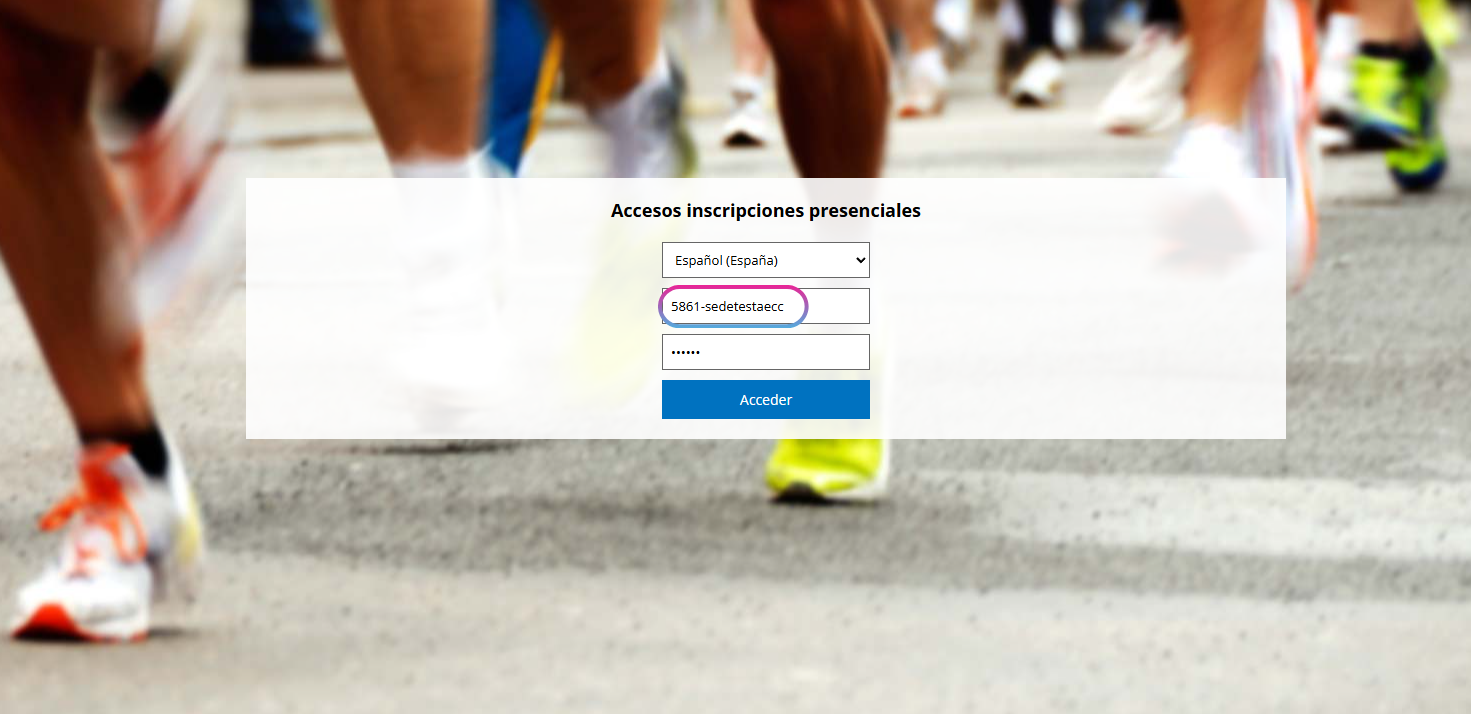
IMPORTANTE: el usuario debe tener el alias completo como se ve en el manager, ya que si no es así dará error